

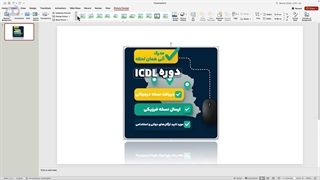
چگونه عکس، ویدئو و صدا به اسلاید پاورپوینت اضافه کنیم؟

۰ نظر گزارش تخلف
مرکز آموزش هرمس HERMESLEARN.COM

مرکز آموزش هرمس با یک ویدئو جدید از آموزش پاورپوینت درخدمت شماست.
داخل این ویدئو آموزشی قصد داریم یاد بگیریم که چطور عکس، ویدئو و صدا به یک اسلاید در پاورپوینت اضافه کنیم؟
در این آموزش همچنین یاد میگیریم که چگونه تنظیمات هر کدام را انجام دهیم.
اغلب کاربران فقط فایل خارجی را به اسلاید وارد میکنند و تمام. اما اگر به تنظیماتش را یاد بگیرید، اسلایدتان خیلی حرفه‌ای و تمیزتر دیده خواهد شد.
بیایید باهم قدم به قدم شروع کنیم.
اول از همه بریم به سراغ اضافه کردن عکس در powerpoint.
وارد تب Insert شوید و گزینه Pictures را انتخاب کنید.
گزینه‌هایی که میتوانید انتخاب کنید شامل این موارد میشوند:
This Device → عکس رو از کامپیوتر خودت انتخاب کنی
Online Pictures → عکس آماده از اینترنت پیدا کنی
اگر بخواهید تصویر را برش بزنید از بالای صفحه Picture Format → گزینه Crop
را سلکت کنید.
برای تغییر استایل تصویر هم در Picture Style از قاب‌ها، سایه‌ها و گوشه‌های گرد استفاده کنید.
برای تنظیم نور میتوانید روی تصویر راست کلیک کنید و گزینه Format Picture انتخاب شده و در اینجا روشنایی، نور و تیرگی قابل تنظیم هستند.
خب رسیدیم به بخش اضافه کردن صدا به پاورپوینت.
دوباره وارد تب Insert شده و اینبار گزینه Audio را انتخاب کنید.
گزینه‌های Start برای پخش شدن صدا شامل این موارد میشود:
On Click = وقتی کلیک کنی پخش میشه
Automatically = خودکار با ورود اسلاید
In Click Sequence = طبق ترتیب انیمیشن‌ها
اگر می‌خوای صدا یا موسیقی تا آخر ارائه پخش بشه گزینه Loop until Stopped را فعال کن.
برای پخش در پس‌زمینه گزینه Play in Background را بزن.
Hide During Show هم مخصوص وقتی که می‌خوای آیکون صدا دیده نشه.
خب حالا بریم سراغ افزودن ویدئو به اسلاید.
دوباره وارد تب Insert بشید و از آنجا اینبار گزینه Video را برگزینید.
برای تنظیم کردن زمان پخش از قسمت Start همانند بخش صدا یک گزینه را انتخاب کنید.
گزینه Loop until Stopped برای تکرار همیشگی ویدیو استفاده میشه.
زمانی که فقط به تصویر نیاز داری از بخش Volume گزینه Mute بهترین انتخابه.
اگر بخوای یک قسمت از ویدیو رو برش بزنی باید گزینه Trim Video را انتخاب کنی.
اگر میخوای که یک ارائه حرفه‌ای داشته باشی پیشنهاد میکنم حتما در دوره آموزش پاورپوینت از مرکز آموزش هرمس شرکت کنی.
https://B2n.ir/pg8591

نظرات

نماد کانال
نظری برای نمایش وجود ندارد.

توضیحات

چگونه عکس، ویدئو و صدا به اسلاید پاورپوینت اضافه کنیم؟

۰ لایک
۰ نظر

مرکز آموزش هرمس با یک ویدئو جدید از آموزش پاورپوینت درخدمت شماست.
داخل این ویدئو آموزشی قصد داریم یاد بگیریم که چطور عکس، ویدئو و صدا به یک اسلاید در پاورپوینت اضافه کنیم؟
در این آموزش همچنین یاد میگیریم که چگونه تنظیمات هر کدام را انجام دهیم.
اغلب کاربران فقط فایل خارجی را به اسلاید وارد میکنند و تمام. اما اگر به تنظیماتش را یاد بگیرید، اسلایدتان خیلی حرفه‌ای و تمیزتر دیده خواهد شد.
بیایید باهم قدم به قدم شروع کنیم.
اول از همه بریم به سراغ اضافه کردن عکس در powerpoint.
وارد تب Insert شوید و گزینه Pictures را انتخاب کنید.
گزینه‌هایی که میتوانید انتخاب کنید شامل این موارد میشوند:
This Device → عکس رو از کامپیوتر خودت انتخاب کنی
Online Pictures → عکس آماده از اینترنت پیدا کنی
اگر بخواهید تصویر را برش بزنید از بالای صفحه Picture Format → گزینه Crop
را سلکت کنید.
برای تغییر استایل تصویر هم در Picture Style از قاب‌ها، سایه‌ها و گوشه‌های گرد استفاده کنید.
برای تنظیم نور میتوانید روی تصویر راست کلیک کنید و گزینه Format Picture انتخاب شده و در اینجا روشنایی، نور و تیرگی قابل تنظیم هستند.
خب رسیدیم به بخش اضافه کردن صدا به پاورپوینت.
دوباره وارد تب Insert شده و اینبار گزینه Audio را انتخاب کنید.
گزینه‌های Start برای پخش شدن صدا شامل این موارد میشود:
On Click = وقتی کلیک کنی پخش میشه
Automatically = خودکار با ورود اسلاید
In Click Sequence = طبق ترتیب انیمیشن‌ها
اگر می‌خوای صدا یا موسیقی تا آخر ارائه پخش بشه گزینه Loop until Stopped را فعال کن.
برای پخش در پس‌زمینه گزینه Play in Background را بزن.
Hide During Show هم مخصوص وقتی که می‌خوای آیکون صدا دیده نشه.
خب حالا بریم سراغ افزودن ویدئو به اسلاید.
دوباره وارد تب Insert بشید و از آنجا اینبار گزینه Video را برگزینید.
برای تنظیم کردن زمان پخش از قسمت Start همانند بخش صدا یک گزینه را انتخاب کنید.
گزینه Loop until Stopped برای تکرار همیشگی ویدیو استفاده میشه.
زمانی که فقط به تصویر نیاز داری از بخش Volume گزینه Mute بهترین انتخابه.
اگر بخوای یک قسمت از ویدیو رو برش بزنی باید گزینه Trim Video را انتخاب کنی.
اگر میخوای که یک ارائه حرفه‌ای داشته باشی پیشنهاد میکنم حتما در دوره آموزش پاورپوینت از مرکز آموزش هرمس شرکت کنی.
https://B2n.ir/pg8591

علم و فن آوری