


کارگاه عملی سیستم سازی کسب و کار ویژه دوره MBA

دپارتمان صنایع و مدیریت
۵۰ ویدیو
amirkabir -۵۰ / ۷

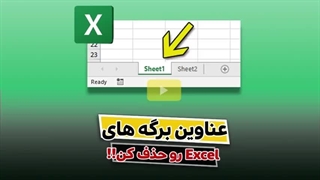
چگونه شیت‌ها را در اکسل پنهان و حذف کنیم؟

amirkabir
amirkabir

پنهان کردن شیت در اکسل:

گاهی لازم است به‌جای حذف، فقط شیتی را از دید کاربر پنهان کنیم، به‌ویژه زمانی که آن شیت حاوی داده‌های واسطه، محاسبات پشتیبان یا اطلاعاتی‌ست که نباید مستقیماً توسط کاربران نهایی دیده یا ویرایش شود. برای پنهان کردن یک شیت، کافی‌ست روی نام آن کلیک راست کرده و گزینه Hide را انتخاب کنید. شیت مورد نظر همچنان در فایل باقی می‌ماند اما دیگر در نوار پایین قابل مشاهده نیست.

برای مشاهده مجدد و بازگرداندن شیت‌های مخفی‌شده، می‌توانید از گزینه Unhide استفاده کرده و از لیست نمایش‌داده‌شده، شیت مورد نظر را انتخاب کنید. این قابلیت به ویژه در ساخت فایل‌های حرفه‌ای و محافظت از ساختار اصلی داده‌ها بسیار کاربردی است. همچنین با کمک ماکروها یا تنظیمات پیشرفته‌تر، می‌توان حتی شیت‌هایی را به صورت کاملاً مخفی (Very Hidden) نگه داشت که تنها از طریق محیط VBA قابل دسترسی باشند.
جهت مشاهده ادامه مطلب به لینک زیر مراجعه کنید:
https://eamirkabir.com/%d9%be%d9%86%d9%87%d8%a7%d9%86-%da%a9%d8%b1%d8%af%d9%86-%d9%88-%d8%ad%d8%b0%d9%81-%d8%b4%db%8c%d8%aa-%d9%87%d8%a7-%d8%af%d8%b1-%d8%a7%da%a9%d8%b3%d9%84/

مشاهده دوره آموزش اکسل در اصفهان | بهترین آموزشگاه مهندسی صنایع
https://amirkabir.in/%d8%a2%d9%85%d9%88%d8%b2%d8%b4-%d8%a7%da%a9%d8%b3%d9%84-%d8%af%d8%b1-%d8%a7%d8%b5%d9%81%d9%87%d8%a7%d9%86/

مشاهده تمامی دوره‌های دپارتمان صنایع :
https://amirkabir.in/%d8%af%d9%be%d8%a7%d8%b1%d8%aa%d9%85%d8%a7%d9%86-%d8%b5%d9%86%d8%a7%db%8c%d8%b9/

تماس با کارشناس :
09938735834

نظرات

نماد کانال
نظری برای نمایش وجود ندارد.

توضیحات

چگونه شیت‌ها را در اکسل پنهان و حذف کنیم؟

۱ لایک
۰ نظر

پنهان کردن شیت در اکسل:

گاهی لازم است به‌جای حذف، فقط شیتی را از دید کاربر پنهان کنیم، به‌ویژه زمانی که آن شیت حاوی داده‌های واسطه، محاسبات پشتیبان یا اطلاعاتی‌ست که نباید مستقیماً توسط کاربران نهایی دیده یا ویرایش شود. برای پنهان کردن یک شیت، کافی‌ست روی نام آن کلیک راست کرده و گزینه Hide را انتخاب کنید. شیت مورد نظر همچنان در فایل باقی می‌ماند اما دیگر در نوار پایین قابل مشاهده نیست.

برای مشاهده مجدد و بازگرداندن شیت‌های مخفی‌شده، می‌توانید از گزینه Unhide استفاده کرده و از لیست نمایش‌داده‌شده، شیت مورد نظر را انتخاب کنید. این قابلیت به ویژه در ساخت فایل‌های حرفه‌ای و محافظت از ساختار اصلی داده‌ها بسیار کاربردی است. همچنین با کمک ماکروها یا تنظیمات پیشرفته‌تر، می‌توان حتی شیت‌هایی را به صورت کاملاً مخفی (Very Hidden) نگه داشت که تنها از طریق محیط VBA قابل دسترسی باشند.
جهت مشاهده ادامه مطلب به لینک زیر مراجعه کنید:
https://eamirkabir.com/%d9%be%d9%86%d9%87%d8%a7%d9%86-%da%a9%d8%b1%d8%af%d9%86-%d9%88-%d8%ad%d8%b0%d9%81-%d8%b4%db%8c%d8%aa-%d9%87%d8%a7-%d8%af%d8%b1-%d8%a7%da%a9%d8%b3%d9%84/

مشاهده دوره آموزش اکسل در اصفهان | بهترین آموزشگاه مهندسی صنایع
https://amirkabir.in/%d8%a2%d9%85%d9%88%d8%b2%d8%b4-%d8%a7%da%a9%d8%b3%d9%84-%d8%af%d8%b1-%d8%a7%d8%b5%d9%81%d9%87%d8%a7%d9%86/

مشاهده تمامی دوره‌های دپارتمان صنایع :
https://amirkabir.in/%d8%af%d9%be%d8%a7%d8%b1%d8%aa%d9%85%d8%a7%d9%86-%d8%b5%d9%86%d8%a7%db%8c%d8%b9/

تماس با کارشناس :
09938735834

آموزش